 AI
AI  Hướng dẫn AI
  Claude
  ChatGPT
  Gemini
  Thư viện Prompt
  Công nghệ
  Học IT
  Tiện ích
 Cách bảo mật IIS trong Windows Server 2012

IIS (Internet Information Services) luôn phải đối diện với Internet. Vì vậy, điều quan trọng là phải tuân theo một số quy tắc để giảm thiểu rủi ro bị hack hoặc bất kỳ vấn đề bảo mật nào khác.
- Nguyên tắc đầu tiên là cập nhật hệ thống thường xuyên
- Nguyên tắc thứ hai là tạo các Application Pool (chứa một hoặc nhiều ứng dụng và cho phép cấu hình nhiều cấp độ giữa các ứng dụng web) khác nhau. Điều này có thể được thực hiện bằng cách làm theo các bước được hiển thị bên dưới.
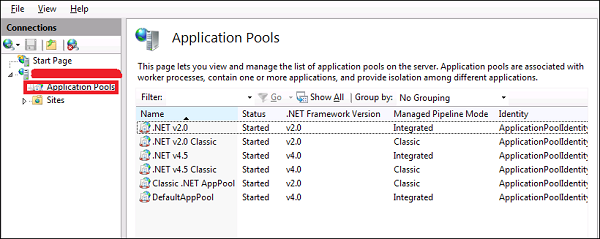
Bước 1: Bạn phải truy cập Server Manager > Internet Information Services (IIS) Manager > Application Pools.
Bước 2: Nhấp vào Sites, nhấp chuột phải vào Default Website, chọn Manage Website > Advanced Settings.
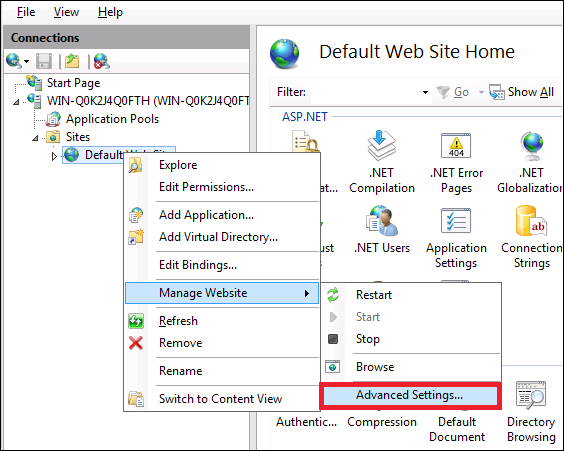
Bước 3: Chọn Default Pools.
Bước 4: Vô hiệu hóa phương thức OPTIONS, điều này có thể được thực hiện bằng cách đi theo đường dẫn Server Manager > Internet Information Services (IIS) Manager > Request Filtering.
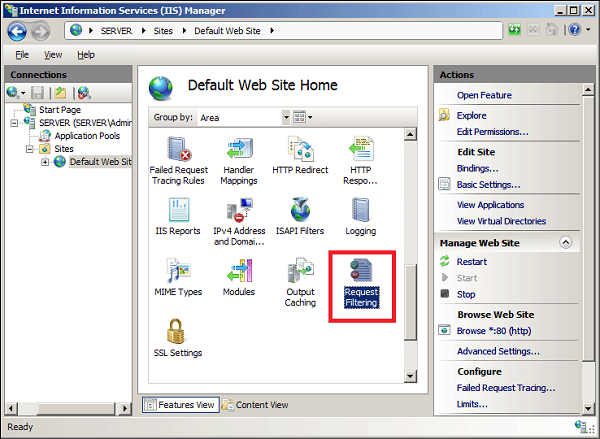
Bước 5: Trong bảng điều khiển Actions, chọn Deny Verb, nhập OPTIONS vào Verb, rồi nhấn OK.
Bước 6: Kích hoạt các block Dynamic IP Restrictions bằng cách đi tới IIS Manager, nhấp đúp chuột vào IP Address and Domain Restrictions, rồi chọn bảng điều khiển Actions.

Bước 7: Sau đó chọn Edit Dynamic Restriction Settings, sửa đổi và thiết lập cài đặt hạn chế IP động theo nhu cầu, rồi nhấn OK.
Bước 8: Kích hoạt và cấu hình các quy tắc Request Filtering. Để thực hiện việc này, hãy vào IIS Manager, nhấp đúp chuột vào Request Filtering, chuyển sang tab Rules, rồi vào bảng điều khiển Actions.
Bước 9: Sau đó chọn Add Filtering Rule, đặt quy tắc bắt buộc, rồi nhấn OK.
Bước 10: Cho phép ghi nhật ký. Để thực hiện việc này, hãy vào IIS Manager, chọn trang web cụ thể bạn muốn cấu hình, rồi chọn Logging.
Bạn nên đọc
-

Triển khai kích hoạt KMS cho Windows 10, Windows 8.1, Windows Server 2012 R2, Windows Server 2016
-

Cách thay đổi DNS Server trên Windows 11
-

Cách mở Task Manager trên Windows đơn giản nhất
-

Cách sử dụng Windows Server 2012 như một router
-

Cách cài đặt IIS trong Windows Server 2012
-

Cách cài đặt và cấu hình backup trong Windows Server 2012
-

So sánh Windows 11 Home và Pro: Đâu là phiên bản phù hơp dành cho bạn?
-

Danh sách DNS tốt, nhanh nhất của Google, VNPT, FPT, Viettel, Singapore
-

5 phần mềm VPN tốt nhất hiện nay có bản dùng thử và chính sách hoàn tiền miễn phí
Theo Nghị định 147/2024/ND-CP, bạn cần xác thực tài khoản trước khi sử dụng tính năng này. Chúng tôi sẽ gửi mã xác thực qua SMS hoặc Zalo tới số điện thoại mà bạn nhập dưới đây:

 Hệ thống
  Windows 11
  Windows 10
  Windows 7
  Windows 8
  Ghost - Cài Win
  Sửa lỗi máy tính
  Bảo mật máy tính
  Giải pháp bảo mật
  Diệt Virus - Spyware
  Mạng LAN - WAN
  Cấu hình Router/Switch
  Server - Máy chủ
  Thủ thuật Wifi
 Cũ vẫn chất
-

Viết chương trình tính căn bậc hai của một số bằng Python
3 ngày -

Những câu đố về con vật hay nhất
3 ngày -

Hướng dẫn tự xóa tin nhắn trên Messenger
3 ngày -

So sánh Windows 11 Home và Pro: Đâu là phiên bản phù hơp dành cho bạn?
3 ngày -

Hướng dẫn tải Minecraft miễn phí trên iPhone
3 ngày 3 -

Acronis True Image
-

Tổng hợp những từ viết tắt trên Facebook thông dụng nhất hiện nay
3 ngày 1K+ -

Danh sách DNS tốt, nhanh nhất của Google, VNPT, FPT, Viettel, Singapore
3 ngày -

Thơ về hoa loa kèn hay, stt hay về hoa loa kèn
3 ngày -

Những câu nói, status nói về những người bạn đểu cực thâm, cực thấm
3 ngày 3
 AI
AI  Copilot
  Grok
Grok  n8n
n8n  Hướng dẫn AI
  Công nghệ
  Ứng dụng
  Game - Trò chơi
  iPhone
  Android
  Làng Công nghệ
  Học CNTT
  Hàm Excel
  Học Python
  Download
  Video
Video  Khoa học
  Cuộc sống