 AI
AI  Hướng dẫn AI
  Claude
  ChatGPT
  Gemini
  Thư viện Prompt
  Công nghệ
  Học IT
  Tiện ích
Bạn có thể không nhận ra, nhưng mỗi tiếng ping hay tiếng chuông điện thoại đều đóng một vai trò quan trọng trong việc làm giảm năng suất của bạn. Mặc dù một số thông báo thực sự đòi hỏi sự chú ý ngay lập tức, nhưng hầu hết chỉ làm gián đoạn dòng chảy công việc của bạn. Các nghiên cứu cho thấy việc nhận thông báo thường xuyên không chỉ khiến bạn mất tập trung mà còn làm tăng sự mất tập trung, ảnh hưởng đến hiệu suất và làm tâm trạng xuống dốc.
Nhiều người từng nghĩ rằng chỉ cần để điện thoại ở chế độ im lặng hoặc bỏ qua các thông báo là có thể tập trung hơn, nhưng điều đó không hiệu quả. Ngay cả những việc nhỏ nhặt, như màn hình điện thoại sáng lên khi có thông báo im lặng, cũng đủ làm bạn mất tập trung. Bạn sẽ mất mạch suy nghĩ, đọc lại cùng một dòng chữ, hoặc quên mất mình định làm gì. Nghiên cứu cho thấy việc giảm thiểu số lượng thông báo là cách duy nhất chắc chắn để duy trì sự tập trung và năng suất. Và một vài điều chỉnh đơn giản sẽ giúp bạn đạt được điều đó.
Giới hạn ứng dụng có thể gửi thông báo
Hầu hết không cần bạn chú ý ngay lập tức

Cả iOS và Android đều cho phép bạn kiểm soát ứng dụng nào có thể nhận thông báo đẩy. Bạn nên tận dụng tính năng này để tắt quyền truy cập thông báo cho các ứng dụng không thiết yếu, vì bức ảnh chế mới từ bạn bè hay thông báo giảm giá từ ứng dụng giao đồ ăn yêu thích của bạn có thể đợi đến sau.
Nếu bạn sử dụng iPhone, việc tắt thông báo cho một ứng dụng rất đơn giản, chỉ cần vào mục Notification trong Settings và tắt nút chuyển đổi Allow Notifications cho các ứng dụng không cần thiết. Trên Android, bạn có thể quản lý quyền truy cập thông báo bằng cách vào mục Notification trong ứng dụng Settings, chọn App notifications và nhấn vào nút bật/tắt bên cạnh các ứng dụng không cần thiết.
Tận dụng các tùy chọn thông báo im lặng
Nhận cập nhật mà không bị làm phiền
Nếu không muốn tắt hoàn toàn thông báo của một ứng dụng, nhưng cũng không muốn nó làm gián đoạn công việc của mình, bạn có thể chọn nhận thông báo im lặng từ ứng dụng đó. Bạn có thể thiết lập thông báo im lặng trên iPhone bằng cách vào phần Notification trong Settings, chọn ứng dụng, bật nút Allow Notifications, rồi tắt nút Sounds.
Người dùng Android có thể chạm vào tên ứng dụng trong phần App notifications và tắt nút Sound and vibration để đạt được kết quả tương tự. Trên các thiết bị Pixel chạy Android 16, nút Silent được ẩn trong các danh mục Notification khác nhau và bạn phải tắt tiếng từng danh mục thì ứng dụng mới hoàn toàn im lặng.
Tắt tiếng trò chuyện nhóm
Thông báo im lặng, không gây ồn ào
Những tiếng ping liên tục từ một cuộc trò chuyện nhóm đang hoạt động có thể cực kỳ khó chịu khi bạn đang cố gắng hoàn thành công việc. Mặc dù bạn có thể muốn rời khỏi cuộc trò chuyện nhóm hoàn toàn, nhưng hầu hết các ứng dụng nhắn tin đều cho phép bạn tắt tiếng thông báo từ những cuộc trò chuyện nhóm. Đây là một cách dễ dàng để tránh bị làm phiền bởi hàng loạt tin nhắn mà không phải lúng túng giải thích lý do tại sao bạn rời đi.
Hầu hết các ứng dụng nhắn tin chính, bao gồm iMessage và WhatsApp, đều cho phép bạn tắt thông báo nhóm chat vô thời hạn hoặc trong một khoảng thời gian nhất định. Trong hầu hết các trường hợp, bạn có thể thực hiện bằng cách mở nhóm chat, truy cập vào cài đặt và nhấn nút tắt thông báo. Tuy nhiên, trong iMessage, bạn cũng có thể vuốt sang trái trên nhóm chat để truy cập nhanh nút tắt thông báo.
Tắt thông báo đẩy email
Kiểm tra email theo lịch trình
Tắt thông báo đẩy cho email có vẻ mạo hiểm. Nếu bạn bỏ lỡ điều gì đó khẩn cấp thì sao? Nhưng theo kinh nghiệm, rất ít email yêu cầu phản hồi ngay lập tức, và việc kiểm tra hộp thư đến đều đặn trong ngày sẽ ít gây mất tập trung hơn nhiều. Nếu bạn có thói quen kiểm tra email theo từng đợt vào các thời điểm khác nhau trong ngày, bạn sẽ dễ dàng tập trung vào các công việc quan trọng hơn.
Tắt huy hiệu thông báo
Chúng gây hại nhiều hơn lợi
Để tắt huy hiệu thông báo trên iOS, hãy vào phần Notification trong Settings, chọn một ứng dụng từ danh sách kiểu thông báo và tắt nút bật/tắt Badges ở trang tiếp theo. Trên Android, hãy điều hướng đến phần Notification trong ứng dụng Settings, chọn App notifications, nhấn vào một ứng dụng ở trang tiếp theo, rồi tắt tùy chọn Allow notification dot.
Tận dụng chế độ DND và Focus
Thời gian yên tĩnh là điều không thể thương lượng
Chế độ Do Not Disturb (DND) và Focus cũng là những công cụ tuyệt vời để loại bỏ sự xao nhãng trong công việc, trong bữa ăn và buổi tập luyện, hoặc khi bạn chỉ đơn giản là muốn có một khoảng thời gian riêng tư cần thiết.
Bạn có thể thiết lập tính năng này trên iPhone bằng cách vào mục Focus trong Settings, chọn một trong các tùy chọn Focus có sẵn hoặc tạo tùy chỉnh dựa trên nhu cầu của bạn.
Người dùng Android cũng có thể sử dụng tính năng DND với hiệu quả tương tự. Tính năng này cho phép bạn giới hạn thông báo trong những khung giờ được thiết lập trước, đồng thời cung cấp tùy chọn đưa các liên hệ và ứng dụng cụ thể vào danh sách trắng để bạn không bỏ lỡ các cảnh báo quan trọng.
Đặt âm thanh tùy chỉnh cho các cảnh báo ưu tiên
Dễ dàng phân biệt các thông báo quan trọng
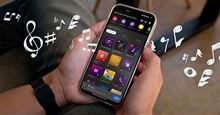
Cả iOS và Android đều cho phép bạn cài đặt âm thanh thông báo tùy chỉnh. Trên iPhone, bạn có thể thiết lập âm thanh tùy chỉnh cho những người cụ thể trong ứng dụng Danh bạ hoặc tùy chỉnh âm thanh thông báo cho các ứng dụng như WhatsApp và Slack từ phần cài đặt của ứng dụng. Tương tự, trên Android, bạn có thể thay đổi âm thanh thông báo cho từng liên hệ bằng ứng dụng Danh bạ hoặc tùy chỉnh âm báo cho các ứng dụng liên lạc cụ thể.







 Android


 AI
AI  Copilot
  Grok
Grok  n8n
n8n  Hướng dẫn AI
  Công nghệ
  Ứng dụng
  Hệ thống
  Game - Trò chơi
  iPhone
  Làng Công nghệ
  Học CNTT
  Hàm Excel
  Học Python
  Download
  Video
Video  Khoa học
  Cuộc sống