 AI
AI  Hướng dẫn AI
  Claude
  ChatGPT
  Gemini
  Thư viện Prompt
  Công nghệ
  Học IT
  Tiện ích
Sysmon (System Monitor) là một tiện ích giám sát hệ thống mạnh mẽ, ghi lại chi tiết hoạt động của hệ thống và lưu trữ trong Windows Event Log. Sysmon hỗ trợ Admin theo dõi các tiến trình, kết nối mạng, thay đổi tệp và các sự kiện khác để kiểm tra hoạt động đáng ngờ. Dưới đây sẽ hướng dẫn kích hoạt Sysmon trên Windows 11.
Cách kích hoạt Sysmon qua Settings Windows 11
Bước 1:
Chúng ta mở Settings sau đó nhấn chọn System rồi nhìn sang bên cạnh chọn Optional features.

Bước 2:
Chuyển sang giao diện mới người dùng nhấn chọn mục More Windows features để mở thêm nhiều tính năng cho máy tính.
Khi đó chúng ta sẽ thấy các tính năng mới cho máy tính, bạn cần tích chọn vào Sysmon để kích hoạt cho máy tính.
Bước 3:
Sau khi kích hoạt tính năng thông qua Settings, bạn cần hoàn tất quá trình cài đặt. Mở Terminal bằng quyền Admin sau đó nhập lệnh dưới đây.
sysmon -i
Kích hoạt Sysmon qua Command Prompt
Trước hết chúng ta sẽ mở Command Prompt với tùy chọn Run as administrator. Sau đó, để kích hoạt tính năng này, bạn nhập lệnh dưới đây.
Dism /Online /Enable-Feature /FeatureName:Sysmon
Sau khi bạn thấy thông báo đã kích hoạt, chúng ta nhập tiếp lệnh dưới đây để cài đặt Sysmon trên máy tính.
sysmon -iKích hoạt Sysmon bằng PowerShell
Chúng ta cũng mở Windows PowerShell bằng quyền Admin sau đó nhập lệnh dưới đây để kích hoạt.
Enable-WindowsOptionalFeature -Online -FeatureName Sysmon
Sau khi đã kích hoạt thành công thì bạn cũng nhập lệnh dưới đây để tiến hành cài đặt.
sysmon -iCách kiểm tra Sysmon hoạt động hay không
Sau khi kích hoạt và cấu hình Sysmon, bạn có thể kiểm tra xem công cụ hoạt động đúng cách hay không.
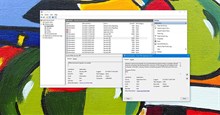
Chúng ta mở hộp thoại Run sau đó nhập eventvwr.msc rồi nhấn OK.
Sau đó truy cập theo đường dẫn dưới đây.
Applications and Services Logs > Microsoft > Windows > Sysmon > Operational
Nếu bạn nhìn thấy các sự kiện hiển thị trong giao diện này nghĩa là công cụ Sysmon đã được kích hoạt thành công.





 Windows 11
  Hệ thống
  Windows 10
  Windows 7
  Windows 8
  Ghost - Cài Win
  Sửa lỗi máy tính
  Bảo mật máy tính
  Giải pháp bảo mật
  Diệt Virus - Spyware
  Mạng LAN - WAN
  Cấu hình Router/Switch
  Server - Máy chủ
  Thủ thuật Wifi


 AI
AI  Copilot
  Grok
Grok  n8n
n8n  Hướng dẫn AI
  Công nghệ
  Ứng dụng
  Game - Trò chơi
  iPhone
  Android
  Làng Công nghệ
  Học CNTT
  Hàm Excel
  Học Python
  Download
  Video
Video  Khoa học
  Cuộc sống