 AI
AI  Hướng dẫn AI
  Claude
  ChatGPT
  Gemini
  Thư viện Prompt
  Công nghệ
  Học IT
  Tiện ích
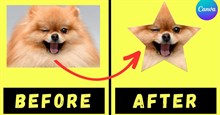
Từ 1 hình ảnh bạn có thể biến nó thành khung hình với hình dạng như vậy, và sau đó chèn ảnh khác vào khung hình đó. Chúng ta sẽ không cần phải sử dụng phần mềm chỉnh sửa ảnh quá phức tạp, mà dùng ngay công cụ đơn giản trên Canva là được. Vậy hãy xem từng bước chuyển ảnh thành khung hình trên Cava trong bài viết dưới đây.
Cách chuyển ảnh thành khung hình trên Canva
Bước 1:
Chúng ta tải hình ảnh để chuyển sang khung hình, hoặc có thể tìm kiếm hình ảnh trên Canva để sử dụng. Nhập từ khóa rồi chọn Đồ họa để thực hiện.

Bước 2:
Tiếp tục chọn vào ảnh đã chèn rồi chọn Xóa nền để thực hiện.
Bước 3:
Nhìn sang thanh công cụ bên trái, nhấn vào Ứng dụng rồi nhập từ khóa image to frame để chọn ứng dụng chuyển ảnh thành khung hình.
Trong danh sách các ứng dụng hiển thị, chọn ứng dụng Framespark.
Bước 4:
Nhấn Mở để sử dụng ứng dụng Framespark trong Canva.
Lúc này bạn cần nhấn vào hình ảnh đang sử dụng, rồi tăng thanh Edge detection để nhận dạng các góc cạnh của hình ảnh gốc và chuyển thành khung. Nhấn Convert to Frame để thực hiện.
Kết quả chúng ta có được khung hình tạo từ hình ảnh như dưới đây.
Bây giờ bạn có thể ghép bất cứ hình ảnh nào vào khung hình ảnh. Chọn ảnh đã tải lên Canva sau đó kéo vào khung hình là được.







 Thiết kế - Đồ họa
  Adobe Dreamweaver
  Adobe Flash
  Corel Draw


 AI
AI  Copilot
  Grok
Grok  n8n
n8n  Hướng dẫn AI
  Ứng dụng
  Hệ thống
  Game - Trò chơi
  iPhone
  Android
  Làng Công nghệ
  Hàm Excel
  Học Python
  Download
  Khoa học
  Cuộc sống
  Video
Video